- Requisitos previos
- Paso 1: Actualizaciones y Servicing Stack (obligatorio 2025)
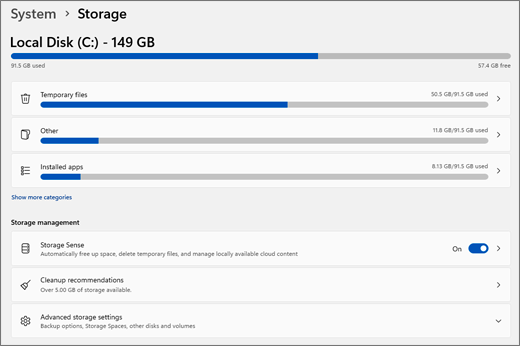
- Paso 2: Limpieza de disco y Storage Sense
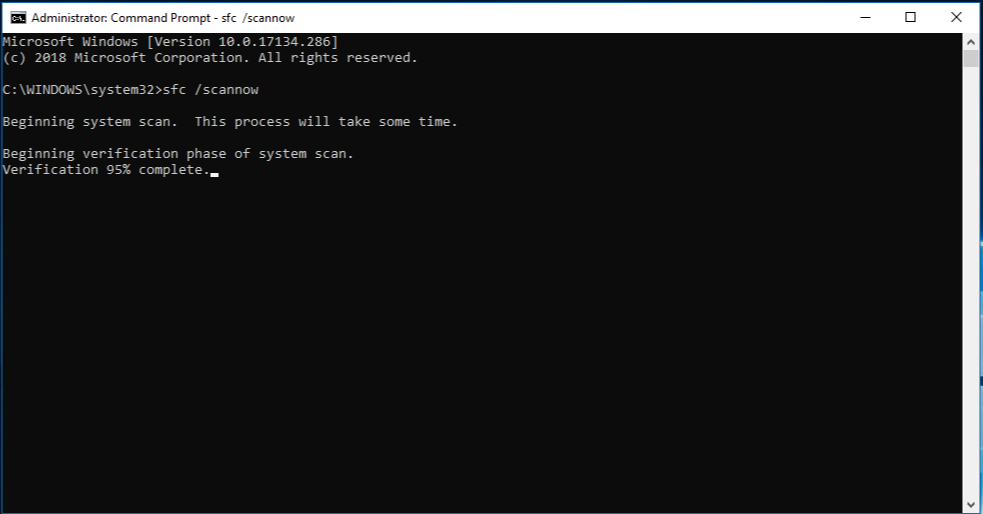
- Paso 3: Reparación de archivos del sistema (SFC + DISM)
- Paso 4: Optimización de disco y desfragmentación
- Paso 5: Gestión de programas de inicio y servicios
- Paso 6: Seguridad y escaneo avanzado
- Errores comunes y soluciones rápidas
Fecha de actualización: Diciembre 2025 | Dificultad: Media-Alta | Tiempo estimado: 60–120 minutos (dependiendo de tamaño de disco y estado del sistema)
Requisitos previos #
- Windows 11 (preferentemente versión 24H2 o 25H2) con cuenta de administrador
- Conexión a Internet estable para actualizaciones y descargas de herramientas Microsoft
- Al menos 20–30 GB libres en disco C: (recomendado)
- Copia de seguridad reciente de archivos importantes (OneDrive, disco externo o herramienta de respaldo)
- Tiempo sin uso intensivo del equipo (idealmente ejecutar durante la noche o en horario de bajo uso)
Recomendación inicial #
Antes de cualquier mantenimiento profundo, realiza una copia de seguridad completa y crea un punto de restauración del sistema (busca “Crear punto de restauración” en el menú Inicio).
Paso 1: Actualizaciones y Servicing Stack (obligatorio 2025) #
En 2025, con el fin del soporte de Windows 10, mantener Windows 11 actualizado es crítico para seguridad y estabilidad (incluyendo parches contra vulnerabilidades y soporte para hotpatching en Enterprise).
- Ve a Configuración → Windows Update
- Haz clic en Buscar actualizaciones y instala TODO (incluyendo opcionales y actualizaciones de pila de servicio)
- Reinicia el equipo (puede requerir varios reinicios)
- Verifica versión actual: Win + R → winver (debería ser 24H2/25H2 + último KB mensual)
Tip profesional: Activa “Obtener las últimas actualizaciones tan pronto como estén disponibles” y “Recibir actualizaciones para otros productos Microsoft”.
Paso 2: Limpieza de disco y Storage Sense #
Libera espacio eliminando temporales, cachés, actualizaciones antiguas y archivos innecesarios.
- Configuración → Sistema → Almacenamiento → Storage Sense → Activar y configurar limpieza automática (cada 30 días recomendado)
- Ejecuta limpieza manual: Almacenamiento → Limpieza de archivos temporales (selecciona todo lo posible)
- Opción avanzada: Busca “Liberador de espacio en disco” → selecciona C: → Limpiar archivos del sistema
Paso 3: Reparación de archivos del sistema (SFC + DISM) #
Detecta y repara corrupción en archivos protegidos del sistema.
- Abre Símbolo del sistema como Administrador (busca “cmd” → clic derecho → Ejecutar como admin)
- Ejecuta en orden (espera a que termine cada uno):
DISM /Online /Cleanup-Image /RestoreHealth
sfc /scannow - Reinicia
Paso 4: Optimización de disco y desfragmentación #
Windows 11 optimiza automáticamente SSDs (TRIM) y desfragmenta HDDs.
- Busca “Desfragmentar y optimizar unidades”
- Selecciona C: → Analizar → Optimizar (si porcentaje >10% fragmentado)
Paso 5: Gestión de programas de inicio y servicios #
- Administrador de tareas (Ctrl + Shift + Esc) → Pestaña Inicio → Deshabilita programas innecesarios
- En Servicios (services.msc): configura como Manual los servicios que no necesites siempre activos (ej. Print Spooler si no usas impresora)
Paso 6: Seguridad y escaneo avanzado #
- Windows Security → Protección contra virus y amenazas → Opciones de examen → Examen completo
- Actualiza Windows Defender (automático vía Windows Update)
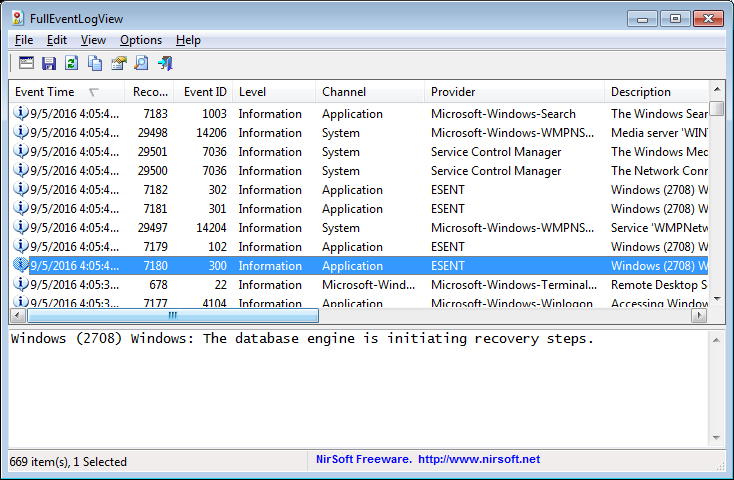
- Revisa Visor de eventos (eventvwr.msc) → Registros de Windows → Sistema / Aplicación (busca errores críticos recientes)
Errores comunes y soluciones rápidas #
| Error / Síntoma | Causa común | Solución |
| Actualizaciones atascadas | Pila de servicio corrupta | Ejecutar DISM + SFC + reiniciar servicio Windows Update |
| Disco lleno rápidamente | Actualizaciones antiguas acumuladas | Limpieza de archivos del sistema + Storage Sense |
| Ralentización general | Programas de inicio excesivos | Revisar Administrador de tareas + deshabilitar innecesarios |
| Errores aleatorios | Archivos de sistema corruptos | SFC /scannow + DISM RestoreHealth |
¿Sigues con problemas persistentes? Considera Restablecer este PC conservando archivos o usa la herramienta de creación de medios para reparación avanzada.
Guía creada por: Equipo Técnico Ailandering | Última revisión: 28 de diciembre de 2025


