- Requisitos previos
- Paso 1: Descarga de O&O AppBuster (versión 2025)
- Paso 2: Ejecución inicial y configuración
- Paso 3: Selección y remoción de apps no deseadas
- Paso 4: Reinstalación de apps (si es necesario)
- Paso 5: Verificación y optimización post-remoción
- Paso 6: Uso avanzado y privacidad
- Errores comunes y soluciones rápidas
Fecha de actualización: 28 de diciembre de 2025 | Dificultad: Baja | Tiempo estimado: 10–20 minutos (dependiendo de la cantidad de apps a remover)
Requisitos previos #
- Windows 10 o 11 (todas las versiones compatibles, incluyendo 24H2/25H2)
- Conexión a Internet para descargar la herramienta
- Cuenta de administrador en el equipo
- Copia de seguridad de datos importantes (recomendado, aunque la herramienta crea puntos de restauración)
- Al menos 1 MB de espacio libre (herramienta portátil, muy liviana)
Recomendación inicial #
Antes de remover apps, crea un punto de restauración manual (busca “Crear punto de restauración” en el menú Inicio). O&O AppBuster lo hace automáticamente, pero es buena práctica verificar.
Paso 1: Descarga de O&O AppBuster (versión 2025) #
En 2025, O&O AppBuster sigue siendo una herramienta gratuita y portátil para eliminar bloatware preinstalado en Windows 10/11, incluyendo apps ocultas de Microsoft que no se pueden desinstalar fácilmente por métodos estándar.
- Ve al sitio oficial: https://www.oo-software.com/en/ooappbuster
- Haz clic en el botón de descarga (archivo OOAPB.exe, versión 1.4.1345 o superior, ~1 MB)
- Guarda el archivo en una carpeta accesible (ej. Descargas o Escritorio)
- No requiere instalación: es portátil, solo ejecútalo como administrador
Tip profesional: Descarga siempre desde el sitio oficial para evitar versiones modificadas o con malware. Verifica la firma digital si eres avanzado.
Paso 2: Ejecución inicial y configuración #
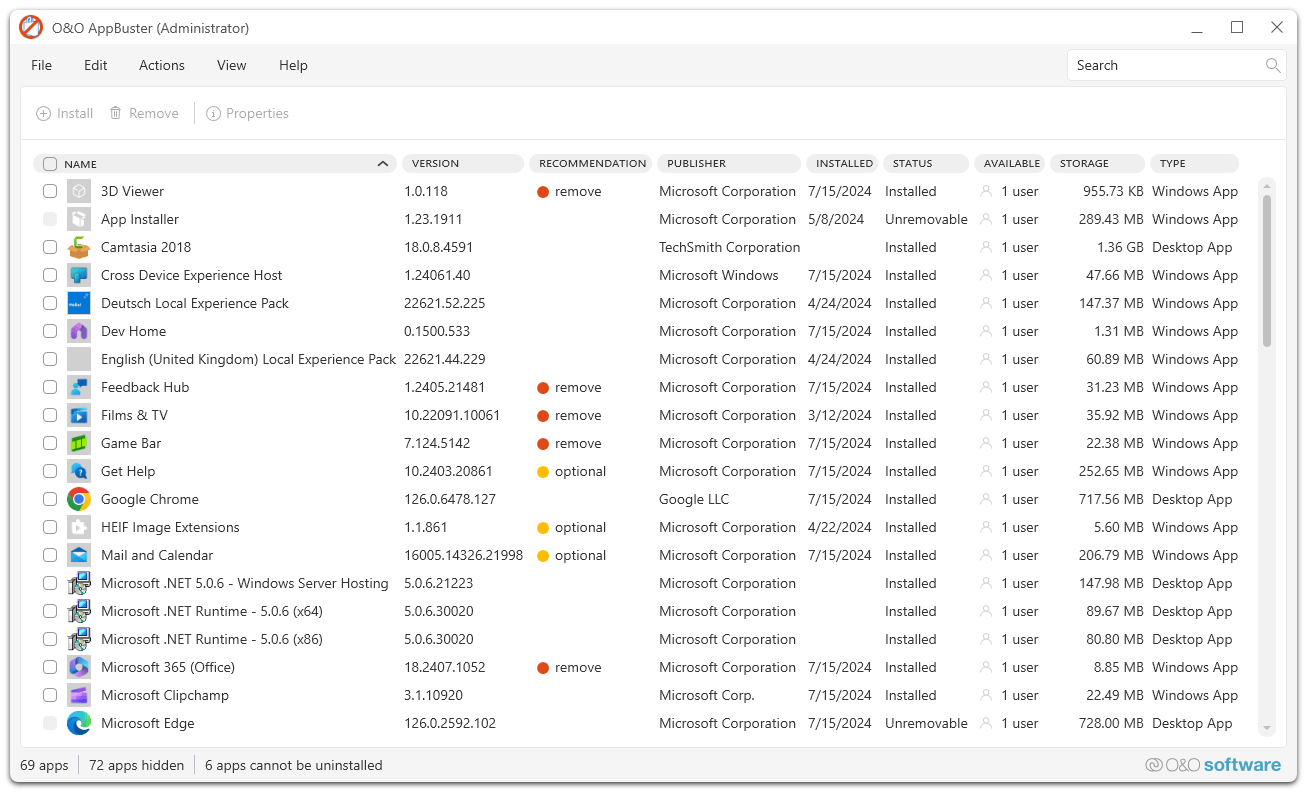
Ejecuta la herramienta para escanear y listar todas las apps instaladas y disponibles.
- Haz clic derecho en OOAPB.exe → Ejecutar como administrador
- La herramienta creará automáticamente un punto de restauración del sistema (confirma si lo pide)
- Espera a que cargue la lista de apps: se divide en categorías como «Instaladas», «Disponibles» y «Ocultas»
Paso 3: Selección y remoción de apps no deseadas #
Revisa la lista y selecciona las apps que quieras eliminar para liberar espacio y mejorar el rendimiento.
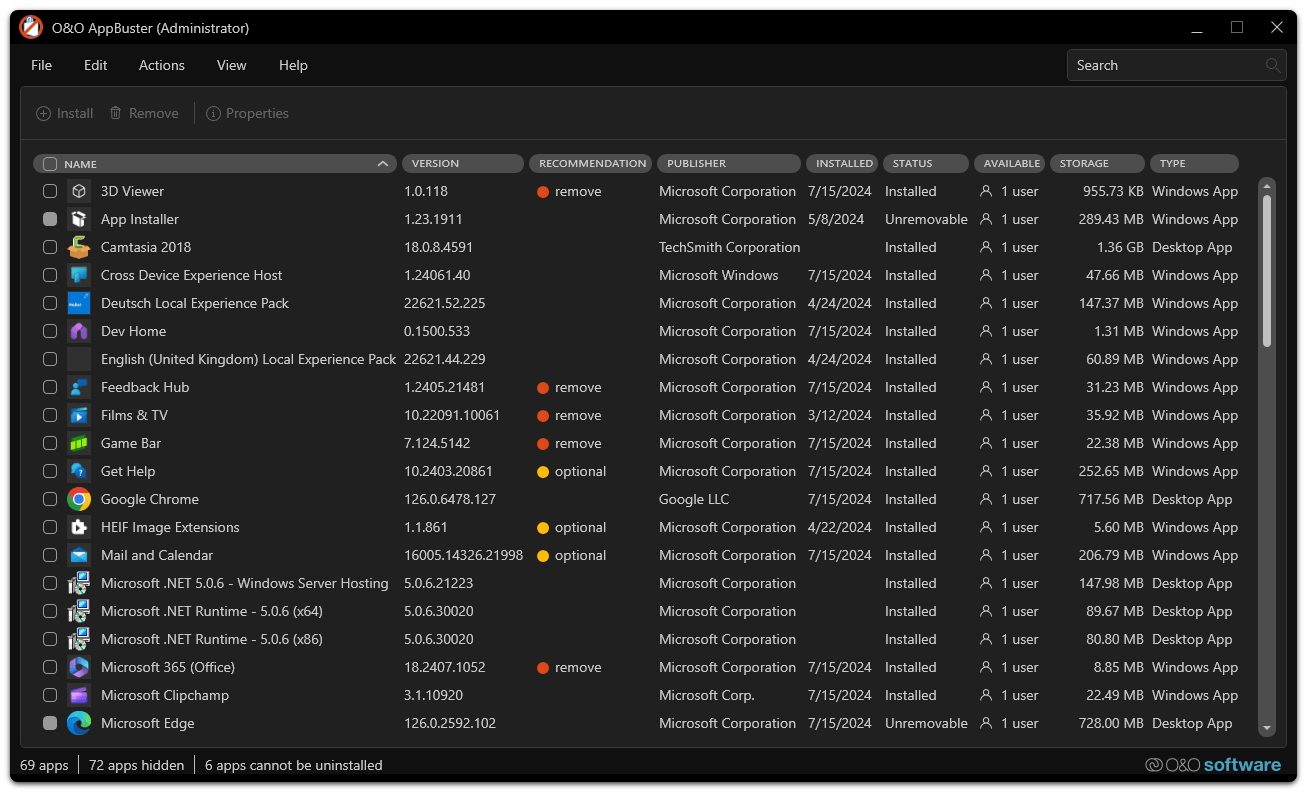
- En la interfaz, marca las casillas de las apps que deseas remover (ej. Candy Crush, Xbox apps, o apps ocultas como «Microsoft Edge Legacy» si aplica)
- Usa los tips de la herramienta: muestra descripciones y recomendaciones sobre si es seguro remover cada app
- Haz clic en «Remove» (o «Eliminar») para desinstalar las seleccionadas
- Confirma la acción y espera a que complete (puede requerir reinicio para algunas apps)
Paso 4: Reinstalación de apps (si es necesario) #
Si removiste algo por error, O&O AppBuster permite recuperarlo fácilmente.
- En la sección «Available» o «Disponibles», selecciona la app que quieres reinstalar
- Haz clic en «Install» (o «Instalar»)
- Espera a que se descargue e instale desde Microsoft Store o servidores oficiales
Paso 5: Verificación y optimización post-remoción #
- Reinicia el equipo para aplicar cambios
- Verifica en Configuración → Aplicaciones → Apps instaladas que las apps removidas ya no aparecen
- Ejecuta una limpieza adicional con Storage Sense para eliminar residuos
Paso 6: Uso avanzado y privacidad #
- Para apps ocultas: Activa la vista avanzada en la herramienta para mostrarlas
- Combina con O&O ShutUp10++ (herramienta hermana gratuita) para desactivar telemetría relacionada con apps removidas
- Revisa logs de la herramienta si hay errores durante el proceso

Errores comunes y soluciones rápidas #
| Error / Síntoma | Causa común | Solución |
| App no se remueve | App protegida por sistema | Ejecuta como admin + reinicia; si persiste, usa PowerShell manual |
| Error al reinstalar | Conexión a Microsoft Store fallida | Verifica internet + borra caché de Store (wsreset.exe) |
| Herramienta no inicia | Antivirus bloquea | Agrega excepción en Windows Defender |
| Punto de restauración falla | Servicio de restauración desactivado | Activa en services.msc (Volume Shadow Copy) |
¿Problemas persistentes? Visita el foro de O&O Software o considera herramientas alternativas como CCleaner (versión gratuita) para remoción de apps.
Guía creada por: Equipo Técnico Ailandering | Última revisión: 28 de diciembre de 2025


