Fecha de actualización: 28 de diciembre de 2025 | Dificultad: Baja-Media | Tiempo estimado: 5–15 minutos (durante la instalación de Windows 11)
Introducción y Funcionalidad #
OOBE\BypassNRO es un comando integrado en Windows 11 que permite evitar el requisito de conexión a Internet y cuenta de Microsoft durante la fase de configuración inicial (Out-of-Box Experience o OOBE). Su función principal es habilitar la creación de una cuenta local sin conexión, ideal para usuarios que priorizan privacidad o no tienen acceso a Internet durante la instalación.
Advertencia para 2025: En builds de Windows 11 25H2 (26100+), Microsoft ha comenzado a bloquear o eliminar este comando. Si no funciona, utiliza las alternativas detalladas más abajo (edición de registro o comando ms-cxh:localonly).
Requisitos previos #
- USB bootable con ISO oficial de Windows 11 (24H2 o 25H2)
- Equipo compatible con Windows 11 (TPM 2.0, Secure Boot activado)
- Teclado funcional durante la instalación (para usar Shift + F10)
- No requiere conexión a Internet (ese es el objetivo del bypass)
- Copia de seguridad si es una reinstalación
Recomendación inicial #
Este procedimiento se aplica durante una instalación limpia o reset de Windows 11. Si ya tienes el sistema instalado, agrega una cuenta local desde Configuración → Cuentas. Usa siempre ISOs oficiales de Microsoft.
Paso 1: Inicia la instalación de Windows 11 #
Arranca desde el USB y avanza hasta la pantalla de conexión a red (“Conectémonos a una red” o “Let’s connect you to a network”).
- Configura idioma, región y distribución de teclado.
- Cuando aparezca la pantalla de red, NO conectes a WiFi ni Ethernet.
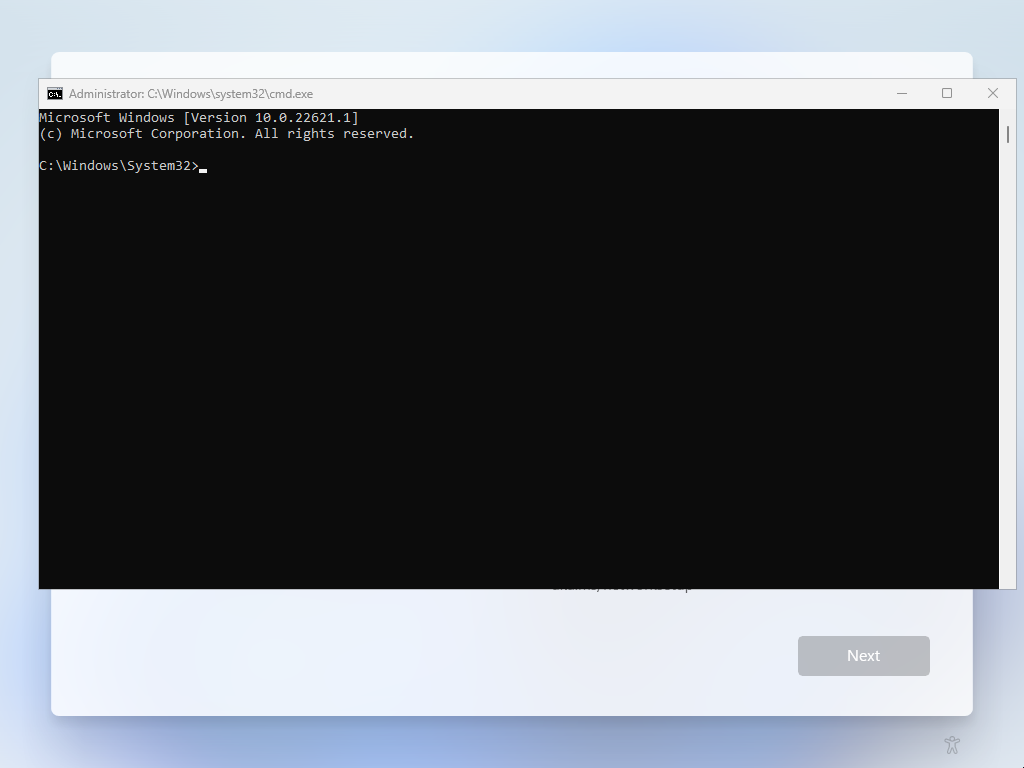
Paso 2: Método clásico con OOBE\BypassNRO (24H2 y anteriores) #
En versiones anteriores a 25H2, este es el método más rápido.
- En la pantalla de red, presiona Shift + F10 (o Shift + Fn + F10) para abrir el Símbolo del sistema.
- Escribe: OOBE\BYPASSNRO y presiona Enter.
- El equipo se reiniciará y regresará a OOBE con la opción “No tengo Internet” o “Continuar con configuración limitada”.
- Elige esa opción, crea una cuenta local y completa la instalación.
Tip profesional: Si no abre CMD, prueba en otra pantalla (ej. después de elegir idioma) o verifica el teclado.
Paso 3: Alternativas para Windows 11 25H2 (cuando BypassNRO falla) #
Si el comando no funciona, prueba uno de estos métodos:
Alternativa 1: Editar el registro #
- Abre CMD con Shift + F10.
- Escribe: reg add HKLM\SOFTWARE\Microsoft\Windows\CurrentVersion\OOBE /v BypassNRO /t REG_DWORD /d 1 /f
- Escribe: shutdown /r /t 0 para reiniciar.
- Al reiniciar, selecciona “Continuar con configuración limitada” y crea cuenta local.
Alternativa 2: Comando ms-cxh:localonly (método recomendado 2025) #
- Abre CMD con Shift + F10 (idealmente después de la pantalla de teclado secundario).
- Escribe: start ms-cxh:localonly y presiona Enter.
- Se abrirá un diálogo para crear usuario local. Ingresa nombre y contraseña (opcional).
- La instalación continuará sin pedir cuenta Microsoft.
Alternativa 3: Usar Rufus para preparar el USB #
- Descarga Rufus y la ISO oficial de Windows 11.
- En Rufus activa la opción “Remove requirement for an online Microsoft account”.
- Crea el USB bootable.
- Durante la instalación, en pantalla de red, abre CMD y escribe ipconfig /release.
- Selecciona “No tengo Internet” y crea cuenta local.
Paso 4: Verificación post-instalación #
- Inicia sesión con la cuenta local creada.
- Ve a Configuración → Cuentas → Tu información: debe decir “Cuenta local”.
- Si más adelante deseas agregar una cuenta Microsoft, hazlo manualmente.
Errores comunes y soluciones rápidas #
| Error / Síntoma | Causa común | Solución |
| Comando no reconocido | Build 25H2 o superior | Usa Alternativa 1 o 2 |
| CMD no abre | Teclado o combinación incorrecta | Prueba Shift + Fn + F10 o en otra pantalla |
| No aparece “Continuar sin conexión” | Conexión activa | Ejecuta ipconfig /release en CMD |
| Reinicio en bucle | Error al editar registro | Verifica el comando reg add |
¿Problemas persistentes? Consulta foros como ElevenForum o prueba con Rufus para evitar el problema desde la ISO.
Guía creada por: Equipo Técnico Ailandering | Última revisión: 28 de diciembre de 2025


